


Видеомонтаж 34
КАК РАЗДЕЛИТЬ ВИДЕО НА ЧАСТИ
Обрезка – этап редактирования, который нельзя пропускать. Он позволит удалить ненужные сцены и сделать фильм более динамичным. Нарезать видео на отдельные части можно в большинстве программ для монтажа видео. Ниже вы найдете подробную инструкцию по работе в одной из них.
Из этого урока вы узнаете, как разбить видео на части:
СОДЕРЖАНИЕ:
НАРЕЗКА ВИДЕО НА ПК: ПОШАГОВАЯ ИНСТРУКЦИЯ
Чем нарезать видео на компьютере? Предлагаем воспользоваться программой ВидеоМОНТАЖ. Она содержит множество полезных инструментов, вплоть до хромакея и стабилизации. При этом интерфейс устроен так, что в нем разберется даже новичок. Скачать видеоредактор можно на нашем сайте.
ШАГ 1. УСТАНАВЛИВАЕМ СОФТ
Загрузите инсталлятор на свой компьютер – на этой уйдет несколько минут. Двойным кликом мыши запустите его и следуйте подсказкам установщика. Создайте значок на рабочем столе – так вам будет удобнее в будущем.
ШАГ 2. ВЫБИРАЕМ РЕЖИМ НАРЕЗКИ
Откройте программу. В стартовом меню найдите опцию «Нарезка видео». Она находится в правом столбике.
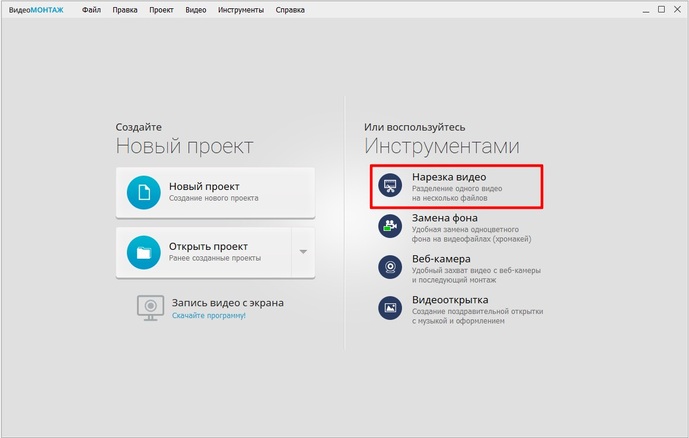
Нажмите на кнопку «Нарезка видео»
ШАГ 3. ЗАГРУЖАЕМ ВИДЕО
Перед тем как разделить фильм на 2 и более частей, выберите исходное видео. Найдите папку, в которой располагается файл. Чтобы добавить его в проект, кликните дважды. Следующее, что вы увидите – это плеер.
В нем можно просмотреть ролик и еще раз уточнить для себя, какие именно кадры вам нужны.
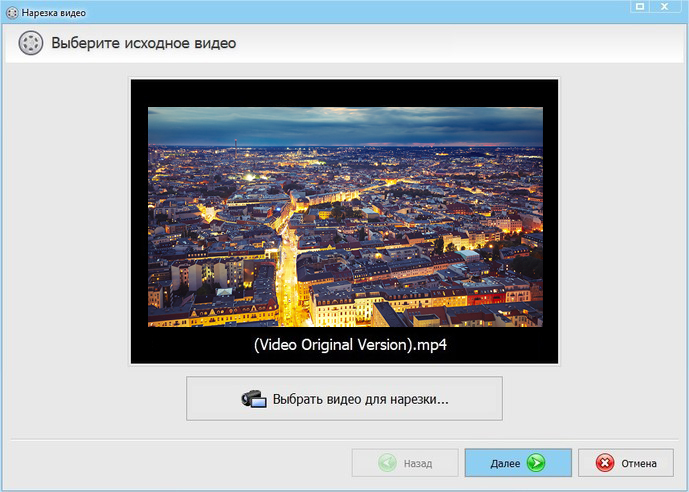
Выберите видео для обработки
ШАГ 4. ДЕЛИМ ВИДЕО НА ЧАСТИ
Если вы решили, какие фрагменты требуются, можете смело приступать к обработке видео. Установите точные границы обрезки, используя черные маркеры. Переместите их на нужное расстояние и нажмите кнопку «Новый фрагмент». Она автоматически вырежет нужную часть видео – вы увидите ее в правом столбце под тем или иным порядковым номером. Для удобства под каждым фрагментом подписан временной промежуток и длительность. Таким образом, вы сможете нарезать множество разнообразных частей исходного видеоролика.
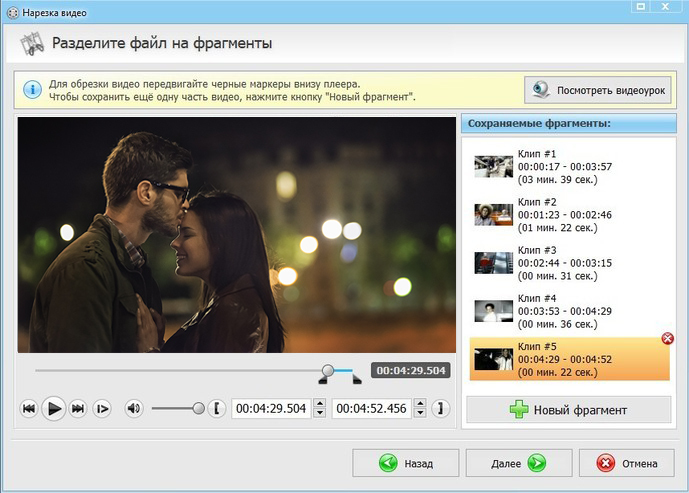
Разделите видео на части
ШАГ 5. СОХРАНЯЕМ ФАЙЛЫ
Нажмите кнопку «Далее» и выберите один из способов экспорта. При сохранении фрагмента в исходном формате его качество не изменится. Если вам больше по душе конвертирование в другое расширение, то на выбор есть AVI, MPEG4, WMV, MOV, HD и т.д. Здесь же можно установить параметры будущего ролика (качество, разрешение и прочие). После этого кликните «Создать видео» и дождитесь окончания конвертации.
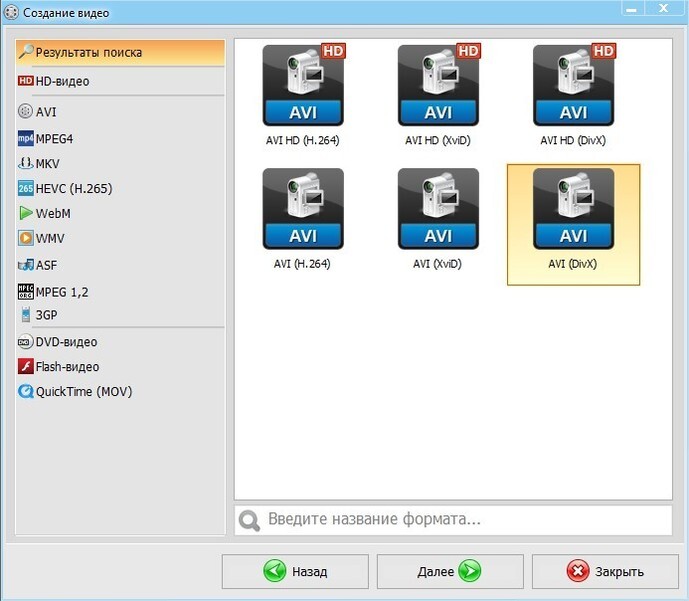
Выберите формат для сохранения видео
7 ПОЛЕЗНЫХ ФУНКЦИЙ ДЛЯ КАЧЕСТВЕННОГО МОНТАЖА
Что еще умеет ВидеоМОНТАЖ кроме того, как нарезать видео? Среди возможностей редактора:
-
- Кадрирование. Обрежьте кадр, изменяя исходный план на более крупный. Изображение можно повернуть, отразить, растянуть или вместить в заданные пропорции.
- Эффекты. Доступно несколько десятков готовых фильтров, с помощью которых вы легко преобразите даже самые заурядные кадры. Доступны свечение, тонирование, плёночное зерно, виньетирование и другие эффекты. При желании можно создать уникальный пресет и сохранить его для дальнейшего использования.
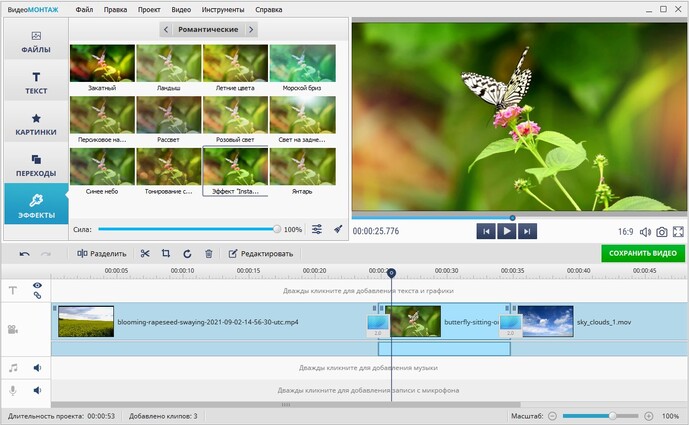
Усовершенствуйте видео с помощью эффектов
-
- Музыка. Программа для обработки видео позволяет накладывать мелодии и записывать озвучку поверх исходной дорожки. При этом вы можете сочетать аудиопотоки или заменять один на другой.
- Текст и графика. Размещайте надписи или картинки в любой области кадра. С текстом можно проделывать следующие операции: менять размер, цвет, начертание, стиль. Также в редакторе есть библиотека стикеров.
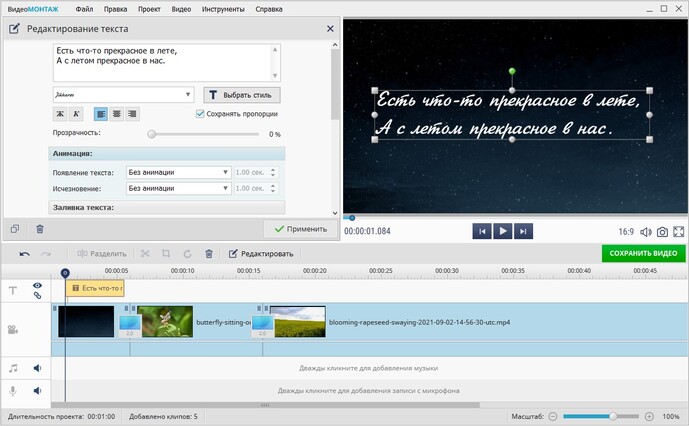
Выберите оформления для текста и добавьте надпись на видео
-
- Улучшения. Если видеоряд получился слишком светлым, темным или тусклым, используйте кривые. Инструмент позволит отрегулировать яркость, контраст и насыщенность оттенков.
- Заставки. Внутренняя коллекция содержит десятки титров. Шаблон можно изменить по своему усмотрению. Если подходящего варианта не нашлось, создайте дизайн с нуля.
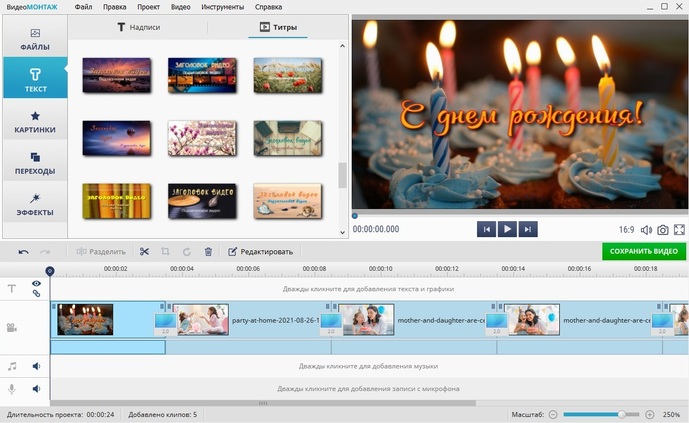
Найдутся титры по любому поводу
-
- Хромакей. В ВидеоМОНТАЖЕ вы легко замените одноцветный фон в видео (зеленый или голубой) на новый. За несколько простых шагов можно добиться впечатляющих результатов.
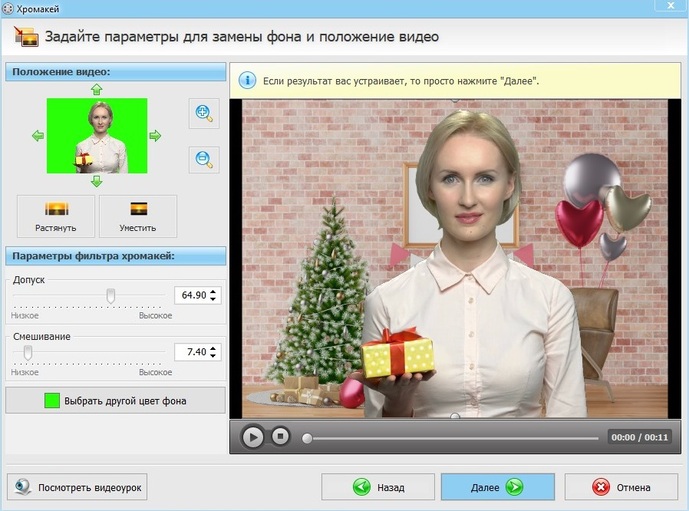
В редакторе вы сможете заменить фон в видео буквально за пару минут
ЗАКЛЮЧЕНИЕ
Установив ВидеоМОНТАЖ на ПК, пользователь получит доступ к несложному, но в то же время мощному инструменту. Благодаря ему можно не только разбить видео на части, но и улучшить качество ролика. Редактор подходит для ПК любой мощности – почувствовать себя в роли профессионального монтажера может каждый.